
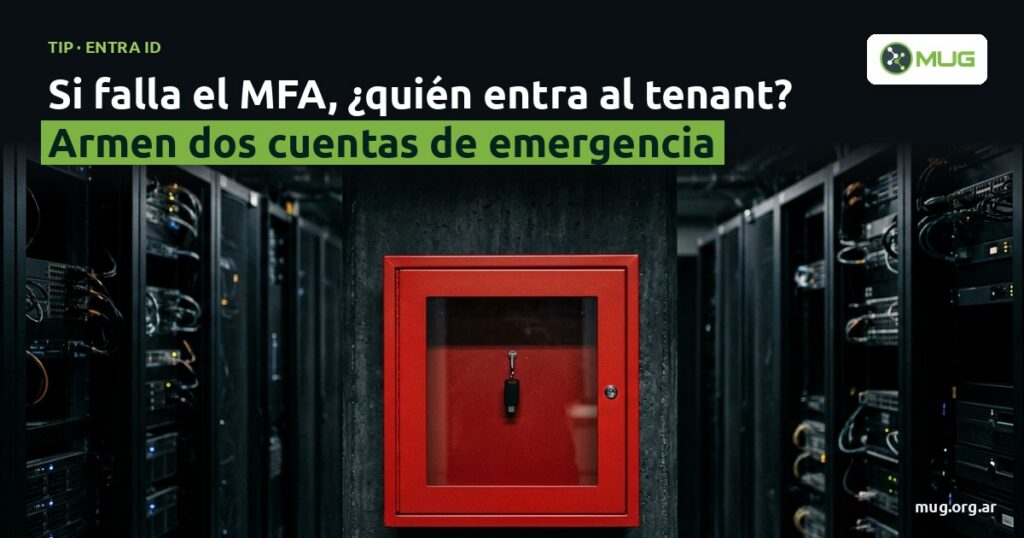
Una organización puede quedarse sin ningún administrador capaz de entrar a su propio tenant de Microsoft Entra ID. No hace falta un ataque: alcanza con que se caiga el proveedor de federación, que la red celular no deje recibir el código de MFA o que una política de acceso condicional mal configurada bloquee a todos.
Para ese escenario Microsoft recomienda tener al menos dos cuentas de acceso de emergencia, también llamadas cuentas «break glass» (romper el vidrio, como la caja de la alarma de incendio). Este tip resume cómo armarlas según la guía oficial, qué configurar y cómo comprobar que funcionan.
🧯 Qué es una cuenta de emergencia y cuándo se usa
Es una cuenta con el rol de Global Administrator que no se usa en el día a día. Existe solo para cuando las cuentas administrativas normales no pueden entrar.
La documentación de Microsoft enumera los casos típicos:
- Falla la federación: las cuentas dependen de un proveedor de identidad externo (por ejemplo AD FS) y ese servicio está caído.
- Falla el MFA: los administradores solo registraron SMS o llamada y hay un corte de la red celular.
- Se va la última persona con acceso: su cuenta se elimina o se deshabilita en el Active Directory local.
- Nadie puede aprobar: todos los roles privilegiados están como «eligible» en PIM, la activación pide aprobación y no queda ningún aprobador activo.
🛠️ Cómo crearlas, paso a paso
Microsoft pide dos o más cuentas, cloud-only, con el dominio *.onmicrosoft.com, que no estén federadas ni sincronizadas desde el entorno local. Así no dependen de los mismos sistemas que pueden fallar.
- Crear los usuarios en el Microsoft Entra admin center (Entra ID > Users) y asignarles el rol de Global Administrator.
- Elegir un método sin contraseña: passkey FIDO2 (el recomendado) o autenticación basada en certificados si la organización ya tiene una PKI. Ambos cumplen con el MFA obligatorio que Microsoft exige en los portales de administración.
- Registrar la credencial (la llave de seguridad o el certificado) en cada cuenta, con un método distinto al que usan las cuentas de administración normales. Si los admins usan Microsoft Authenticator, las de emergencia van con llave FIDO2.
- En Privileged Identity Management, dejar el rol de Global Administrator como asignación activa y permanente, no «eligible»: en una emergencia no tiene que depender de una aprobación.
- Guardar las credenciales en lugares seguros y separados (Microsoft menciona cajas fuertes ignífugas), accesibles para más de una persona del equipo, y sin asociarlas al teléfono de ningún empleado.
🚦 El punto que más se olvida: acceso condicional
Las cuentas de emergencia tienen que quedar excluidas de toda política de acceso condicional que bloquee o restrinja el inicio de sesión. Si una política exige un dispositivo compatible o una ubicación de confianza, la cuenta puede quedar inutilizable justo en la emergencia para la que existe.
La forma ordenada que propone Microsoft es crear un grupo de seguridad dedicado (por ejemplo EmergencyAccess) y excluir ese grupo de esas políticas. Las políticas en modo «report-only» no bloquean, así que no necesitan la exclusión.
La protección de estas cuentas la da el método resistente al phishing del paso 2.
🔔 Una alerta cada vez que alguien las usa
Una cuenta que no se usa nunca y tiene todos los permisos es un blanco valioso, así que cada inicio de sesión tiene que avisar al equipo. Con los logs de Entra enviados a un workspace de Log Analytics, el camino es:
- Copiar el Object ID de cada cuenta (Entra ID > Users > la cuenta).
- En el portal de Azure, Monitor > Alerts > Create > Alert rule, con el workspace como alcance.
- Condición Custom log search con una consulta sobre
SigninLogsfiltrada por esos Object ID, umbral mayor que 0. - Un action group que mande mail o SMS a los administradores, con severidad 0 – Critical.
La consulta de ejemplo de la guía es esta (con los Object ID reales):
SigninLogs
| where UserId == "OBJECT-ID-CUENTA-1" or UserId == "OBJECT-ID-CUENTA-2"
| project TimeGenerated, UserPrincipalName, UserId, IPAddress, ResultType, ResultDescription
✅ Cómo comprobar que funcionan
Microsoft recomienda un simulacro al menos cada 90 días, y también cuando cambia el equipo de IT. En cada prueba:
- Iniciar sesión con cada cuenta y hacer una tarea administrativa.
- Confirmar que la alerta llegó a quien tenía que llegar.
- Revisar la lista de personas autorizadas y que el procedimiento esté documentado y al día.
- Verificar que nadie registró MFA o recuperación de contraseña en el dispositivo o los datos personales de un empleado.
Después de cualquier uso real, la guía pide revisar los logs y confirmar que fue autorizado y que las acciones tomadas eran las correctas.
🗝️ ¿Su organización ya probó las suyas este trimestre?
Tener las cuentas creadas no alcanza: la diferencia la hace saber que entran, que avisan y que el equipo sabe dónde está la llave. Te leemos en los comentarios.
Fuentes
- Microsoft Learn: Manage emergency access admin accounts
- Microsoft Learn: Mandatory multifactor authentication for Azure and admin portals